役に立った
※2026年4月3日以降、マイクロソフトの障害によりweb以外でのkadaiメールの新規設定が出来にくい状態となっています。エラー等が表示されて新規設定が出来ない方は時間を置いて(数日)お試しください。
注 意 メールの送受信設定を行う前に、必ず二要素認証の設定をお済ませください。
kadaiメールは、Webブラウザのほか、Exchange接続に対応したメールソフト、OAuth2認証 に対応したメールソフト、Outlookアプリで送受信ができます。
・Exchange接続に対応したメールソフト(推奨)
Apple Mail(iPhone、iPad、macOS標準のメール)、Gmail(Android標準のメール)、Outlook(Windows、macOS)
・OAuth2認証に対応したメールソフト
Thunderbird、Becky!、秀丸メール等
・Outlookアプリ(iOS、Android)
https://www.microsoft.com/ja-jp/microsoft-365/outlook-mobile-for-android-and-ios
メールソフトでアカウントを追加する際、ユーザ名(例:k1234567@kadai.jp)とパスワードを入力するだけで設定が完了します。クラウド上のメール、連絡先、予定表等と同期して利用できます。
もし自動で設定が完了しない場合は、次のように手動で設定してください。
| アカウントのタイプ | (Microsoft) Exchange |
| ユーザ名 | 鹿児島大学ID@kadai.jp(例:k1234567@kadai.jp) |
| ドメイン | 空白のまま |
| SSLを使用 | オン |
| 受信方法 | *「プッシュ」にするとリアルタイムで受信されます |
| サーバ | outlook.office365.com |
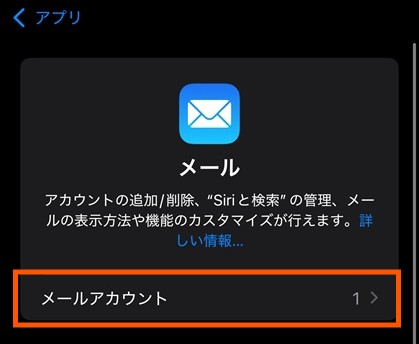
▼「設定」-「アプリ」-「メール」の順にタップします。

↓

↓

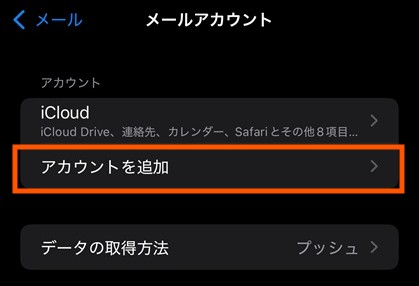
▼「メールアカウント」-「アカウントを追加」をタップします。
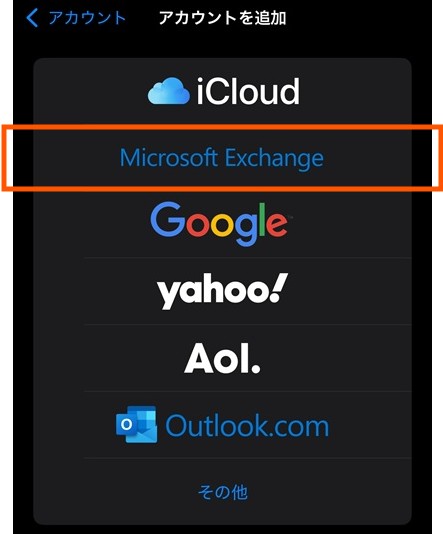
▼「Microsoft Exchange」をタップします。
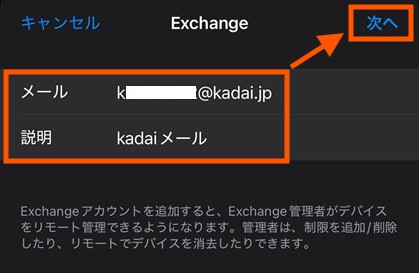
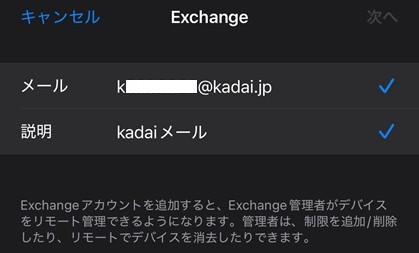
▼各項目を以下のように入力し、「次へ」をタップします。
メール 鹿児島大学ID@kadai.jp(例:k1234567@kadai.jp)
説明 自分で決めてよい(例:kadaiメール)
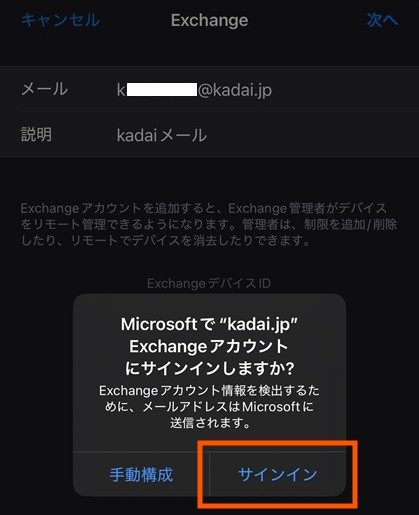
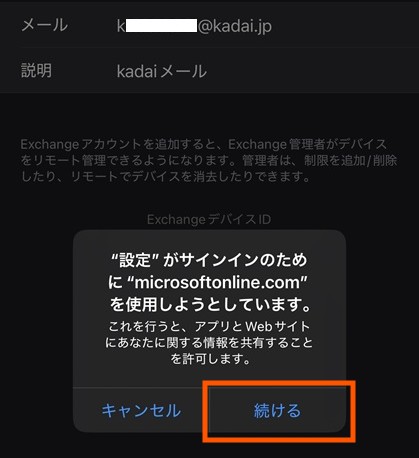
▼「サインイン」-「続ける」をタップします。
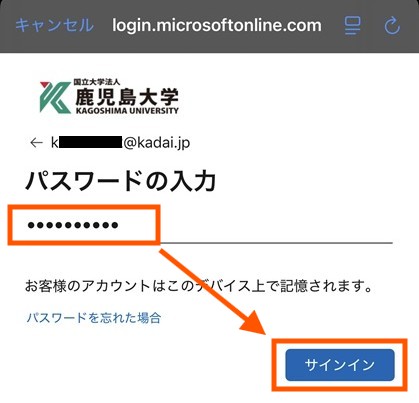
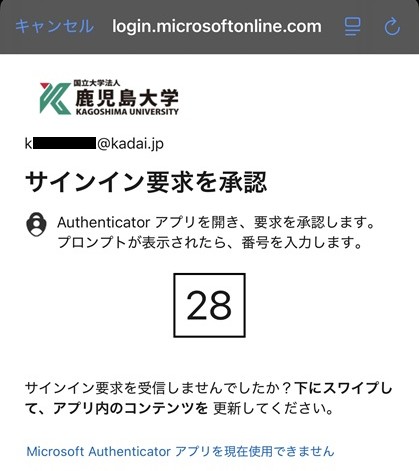
▼パスワードを入力後「サインイン」をタップし、二要素認証(認証アプリ等)を実施します。
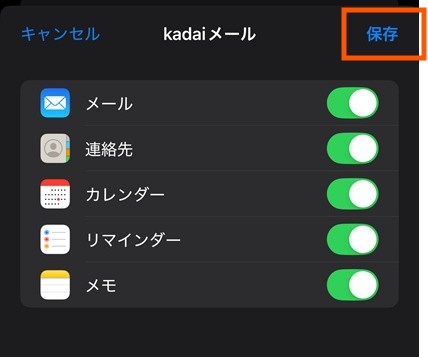
▼認証が問題なく実施されると、下図右の画面に遷移します。「メール」は必ず有効にし、「保存」をタップします。※それ以外の機能の有効・無効は任意
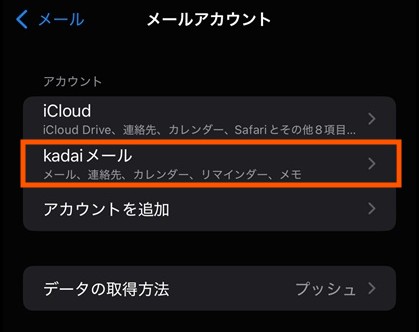
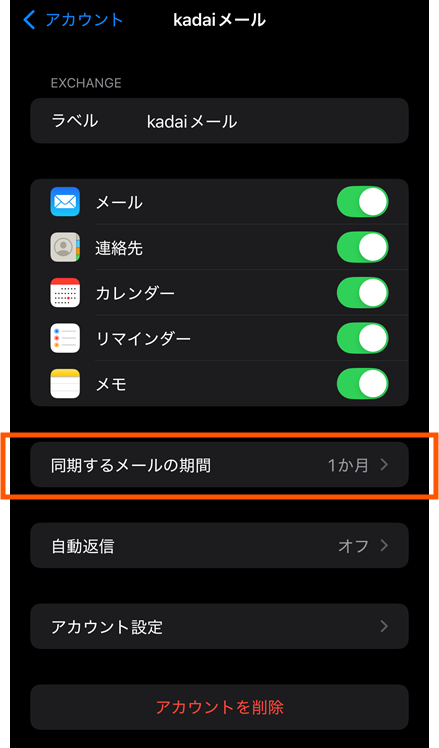
▼自分で決めた名前(例:kadaiメール)のアカウントが追加されていることを確認し、完了となります。なお、「同期するメールの期間」は標準で「1か月」となっていますが、「制限なし」に変更すると、全ての期間のメールが参照できます。
▼「Gmail」のアプリをタップします。

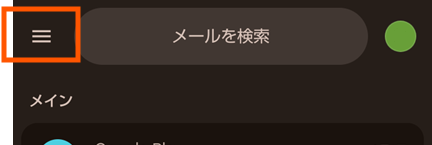
▼左上にある「三」の部分をタップします。
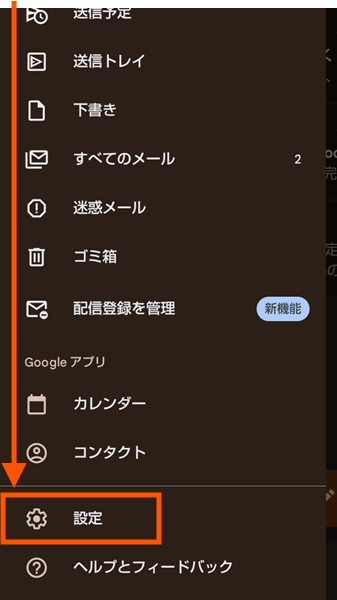
▼下の方にある「設定」をタップします。
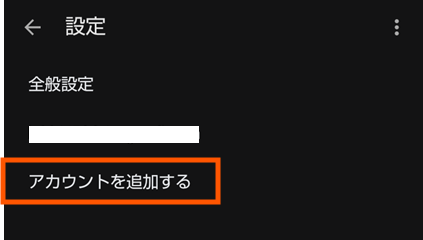
▼「アカウントを追加する」をタップします。
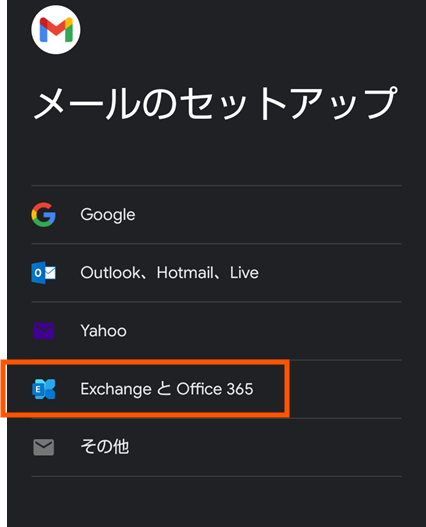
▼「Exchange」の表記がある選択肢をタップします(下図の例では「Exchange と Office 365」)。
▼鹿児島大学ID@kadai.jp(例:k1234567@kadai.jp)を入力し、「次へ」をタップします。
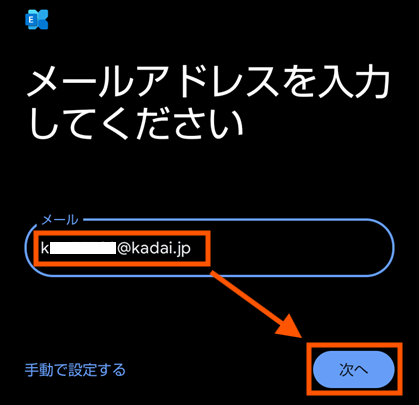
▼パスワードの入力と二要素認証を実施します。
※※画像はありません ※※
※※
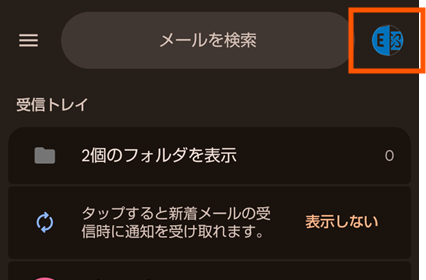
▼設定が完了したら、右上の部分をタップすることで、送受信に使うメールアカウントを適宜切り替えることができます。
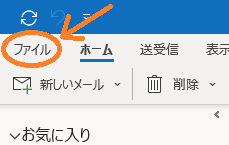
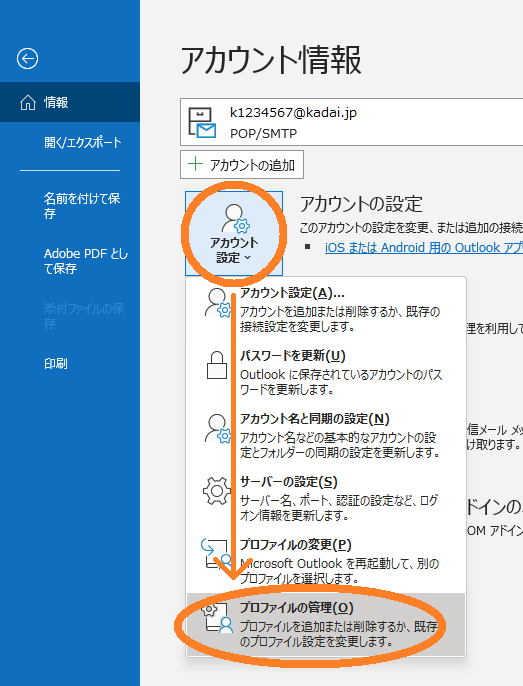
▼「ファイル」をクリックし、「アカウント設定」-「プロファイルの管理」をクリックします。
*macOS版の場合は「ツール」-「アカウント」-「+」-「新しいアカウント」をクリック
▼「電子メール アカウント」をクリックします。
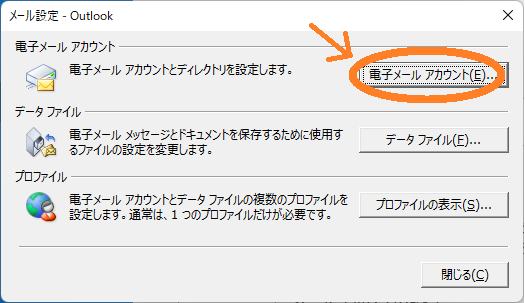
▼「新規」をクリックします。

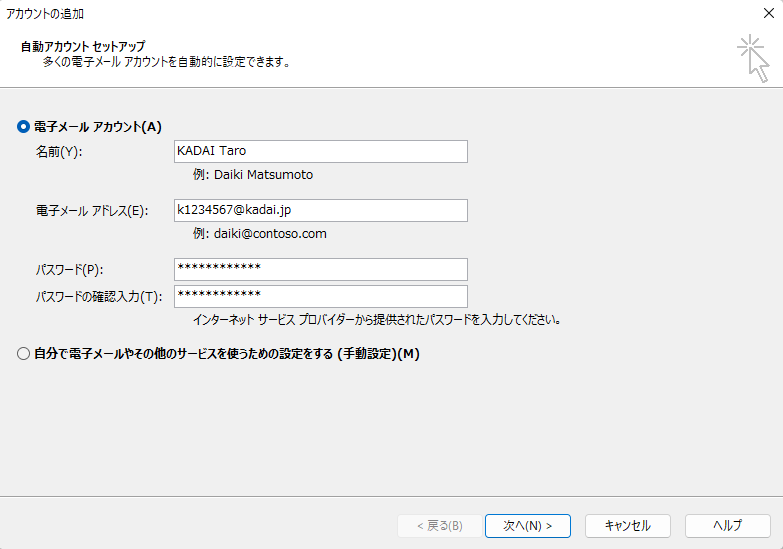
▼各項目を下記の要領で入力し、「次へ」をクリックします。
名前 : 自分の名前 *受信相手に表示される名前です
電子メール アドレス : kadaiメールアドレス(例:k1234567@kadai.jp)
パスワード : 鹿児島大学IDのパスワード
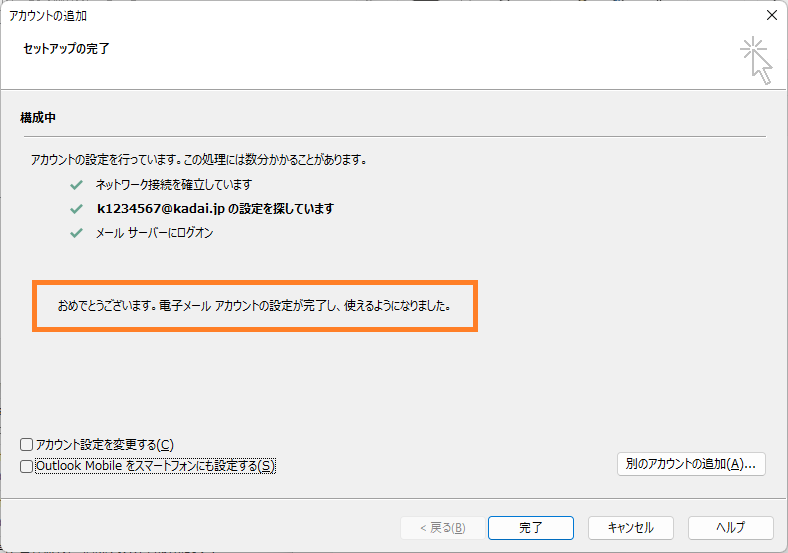
▼「おめでとうございます~」と表示されたら、「完了」をクリックしてください。
.
▼「メール」-「アカウントを追加」をクリックします。
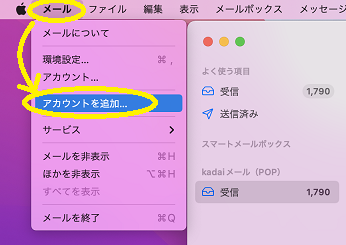
▼「Microsoft Exchange」を選択し、「続ける」をクリックします。

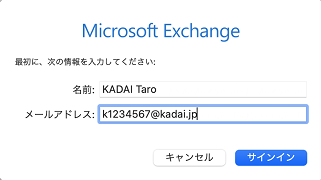
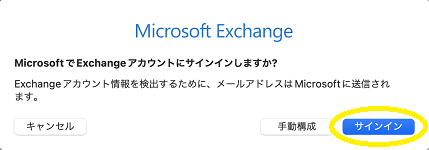
▼名前(受信相手に表示される名前)と、メールアドレス(例:k1234567@kadai.jp)を入力し、「サインイン」を計2回クリックします。
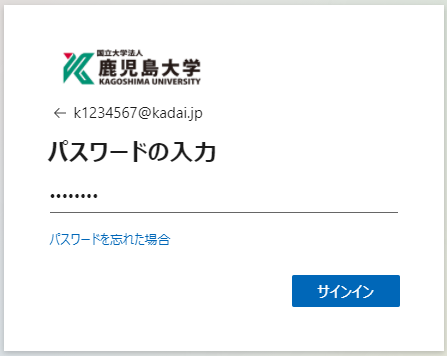
▼パスワードを入力し、「サインイン」をクリックします。
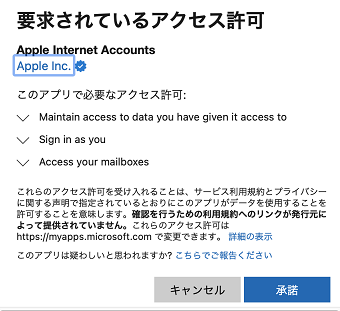
▼下図の画面では「承諾」をクリックします。
▼同期したい機能にチェックを入れたことを確認し、「完了」をクリックします。

.
OAuth2認証に対応したメールソフトを利用する場合は、次のようにPOPおよびSMTP(またはPOPの代わりにIMAP)を手動で設定します。
| POP(受信) | SMTP(送信) | IMAP(受信) | |
|---|---|---|---|
| サーバ名 | outlook.office365.com | smtp.office365.com | outlook.office365.com |
| プロトコル | POP3S | SMTPS | IMAP4S |
| ポート番号 | 995 | 587 | 993 |
| ユーザ名 | 鹿児島大学ID@kadai.jp(例:k1234567@kadai.jp) | ||
| 認証方式 | OAuth2 | ||
| SSL/TLS関連 | SSL/TLS | STARTTLS | SSL/TLS |
.
補足情報
POPではサーバの受信BOXのメールを一括でダウンロードし、ローカルに保存します。ほとんどのメールソフトでは一度受信したメールを受信から数日経過後にサーバから削除する設定になっていますが、削除せずサーバに残すよう変更もできます。
IMAPではサーバの受信BOXのメール一覧を表示し、選択したメールのコンテンツを都度受信します。サーバのメールを直接操作するため、他のPCからでも同じ状況で利用できます。
・Thunderbird POP SMTP での新規設定例(PDF)
.
2026.4.10
