役に立った
▼macOS用
ESET Endpoint Antivirus for OS X Ver.6~7、ESET Endpoint Security for macOS Ver.8 のアンインストール(エージェント含む)
「エージェント」と「ESET Endpoint Antivirus(Ver.8以上は ESET Endpoint Security)」の2つを順番にアンインストールする必要があります。
① メニューバーの「移動」-「アプリケーション」をクリックします。アプリケーションの一覧から「ESET Management Agent または ESET Remote Administrator Agent」を選んで右クリックし、「パッケージの内容を表示」をクリックします(どちらも存在する場合は両方ともアンインストールが必要)。
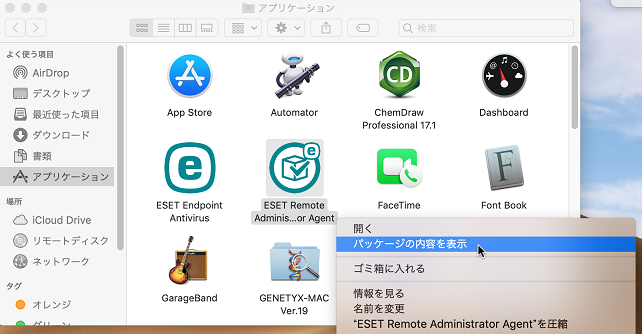
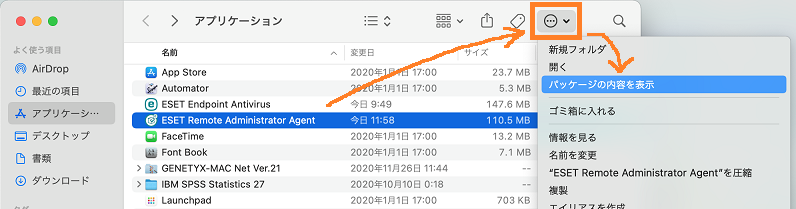
* 右クリックが無効な環境の場合は、選択後、図の位置をクリックすると表示されます。
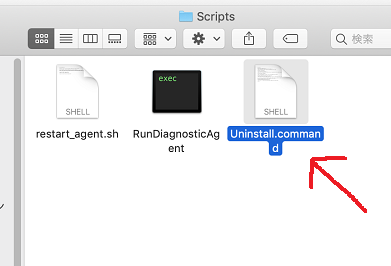
② 「Contents」-「Scripts」フォルダ内の「Uninstall.command」をダブルクリックして実行します。
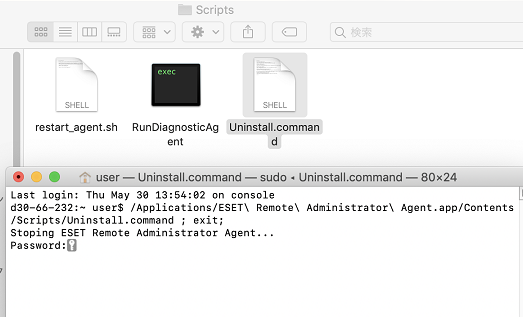
③ ターミナル上に Password: と表示されたら、現在Mmacにログインしているユーザのパスワードを入力し return キーを押します。パスワードが正しければアンインストールが開始されます。なお、パスワードが未設定(必要なし)だとアンインストールすることができませんので、パスワードを設定してから、この手順を再度実行してください。
④ ターミナル上に ...completed. と表示されたことを確認したら、ターミナルを閉じてください。
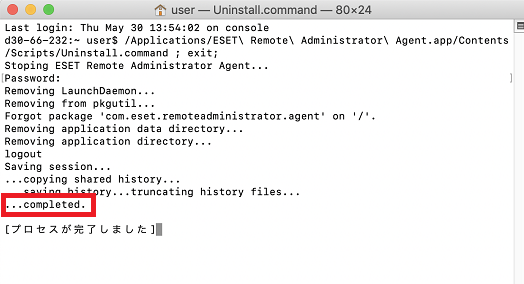
⑤ 引き続き、アプリケーションの一覧から「ESET Endpoint Antivirus(Ver.8以上は ESET Endpoint Security)」を選んで右クリックし、「パッケージの内容を表示」をクリックします。
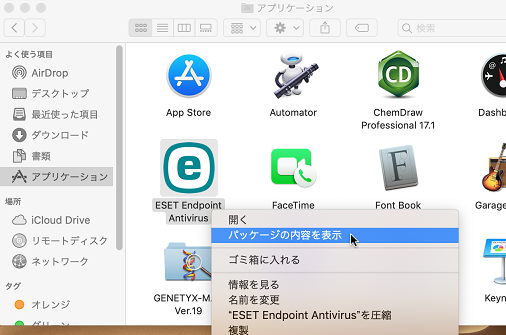
⑥ 「Contents」-「Helpers」フォルダ内の「Uninstaller」をダブルクリックして実行します。
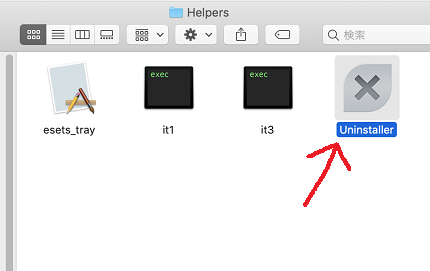
⑦ 「アンインストール」をクリックします。
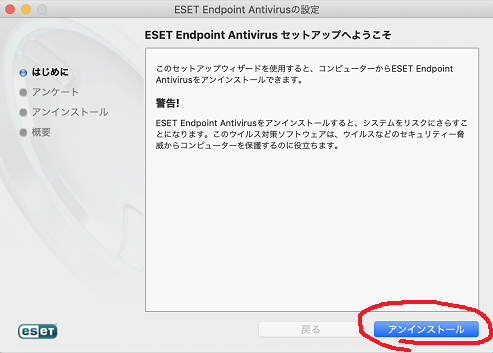
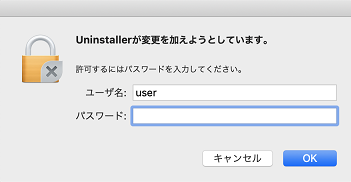
* 図のような表示がでた場合は、現在macにログインしているユーザのパスワードを入力し、「OK」をクリックしてください。
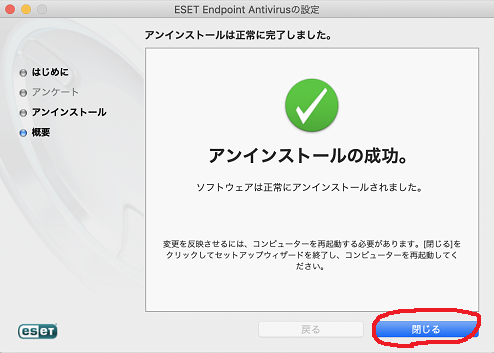
⑧ 「閉じる」をクリックし、コンピュータを再起動してください。
▼Linuxデスクトップ用
ESET Endpoint Antivirus for Linux Ver.8.0~ のアンインストール(エージェント含む)
下記コマンドで、EEA(ESET Endpoint Antivirus)と、ESMC(ESMCエージェント *サービス名は eraagent)の2つをアンインストールします。
sudo systemctl stop eea EEAサービスの停止
sudo apt remove eea EEAアンインストール
sudo sh /opt/eset/RemoteAdministrator/Agent/setup/uninstall.sh ESMCアンインストール
OSを再起動してください
▼Linuxサーバ用
ESET [File/Server] Security for Linux Ver.7.2~ のアンインストール(エージェント含む)
下記コマンドで、EFSと、ESMC(サービス名は eraagent)の2つをアンインストールします。
sudo yum remove efs EFSアンインストール
sudo sh /opt/eset/RemoteAdministrator/Agent/setup/uninstall.sh ESMCアンインストール
2026.10.2
