役に立った
kadaiメールを含む Microsoft 365 のサービスの利用には、パスワードに加え、二要素認証が必須となっています。Teams, Outlook, OneDrive, OneNote, Forms, Microsoft 365 Apps 等のサービスを利用する前に、このページの設定方法にしたがって二要素認証の設定をお済ませください。
要設定 二要素認証のサインイン方法には、下記から必ず2つ以上を登録してください
・認証アプリ(本人のスマホで「職場または学校アカウント」を登録)
・電話(SMSまたは音声)
・代替の電話(音声)
※サインイン方法は、1つだけでなく必ず2つ以上登録してください。例えば認証アプリ1つだけの登録では、認証アプリを誤って削除したり、スマホを機種変更したりすると唯一のサインイン方法が使えなくなり、サインインかつ再登録もできない状況に陥ります。
※特にスマホを機種変更される際は、旧スマホの認証アプリが利用できるうちに、新スマホで認証アプリを登録してください。
※認証アプリは、App Store または Google Play のアプリが動作するタブレット端末でも登録できます。
認証アプリの「電話でサインイン」「デバイスの登録」は使用できません
認証アプリを立ち上げるたびに「ロックされています」と表示される
❶ 自分のスマホに Microsoft Authenticator をインストールします。下記のQRコードを直接タップするか、読み取ってください。
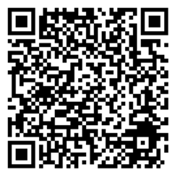
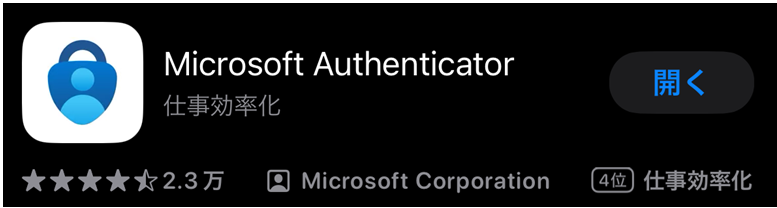
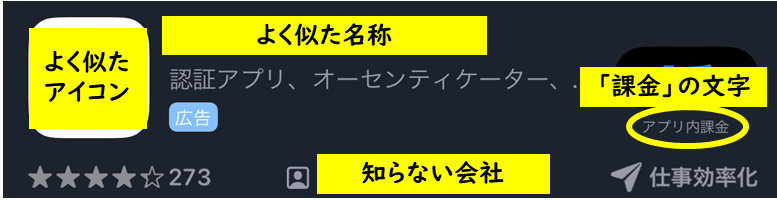
注 意 Microsoft Authenticatorは Microsoft 社が提供する無償のアプリです。検索で探す場合は、よく似た偽のアプリを間違ってインストールしないようご注意ください。
▼Microsoft Authenticator(正規のアプリ)
▼偽のアプリの例
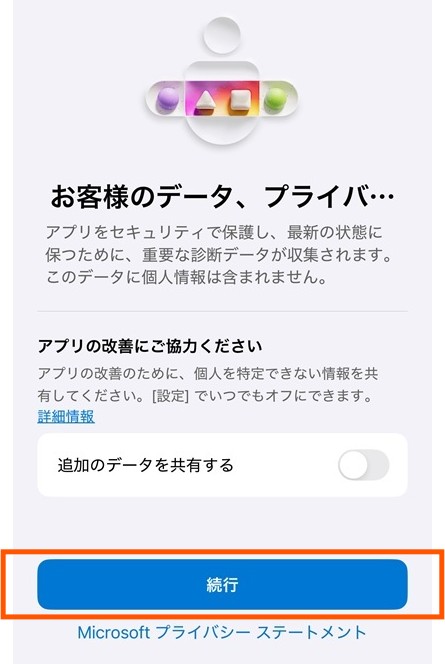
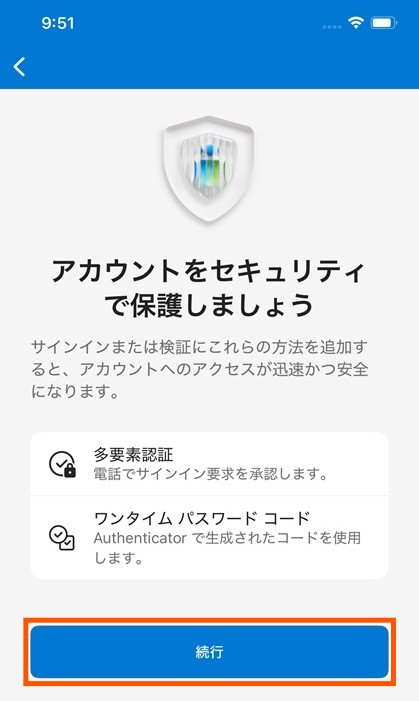
❷ インストール後、アプリ(Microsoft Authenticator)を起動します。初回に表示される画面では、下図のように「続行」をタップします。
❸ 「職場または学校アカウントの追加」をタップします。
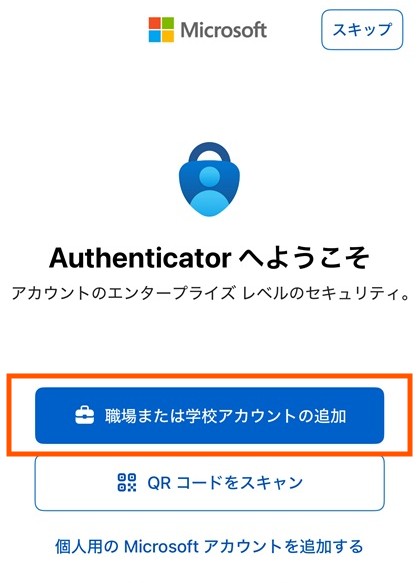
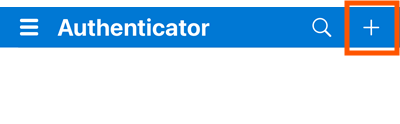
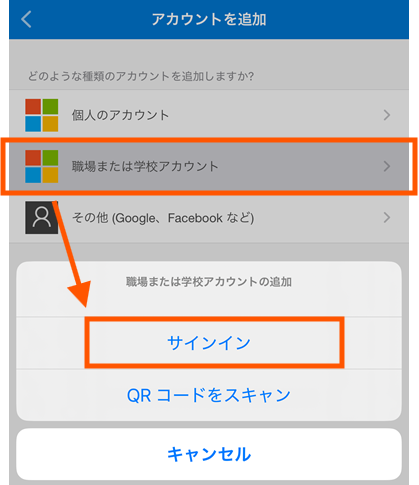
※ もし上の画面で「スキップ」をタップした場合は、右上の「+」(アカウントの追加)をタップし、「職場または学校アカウント」をタップ後、「サインイン」をタップします。
❹ 自分の 鹿児島大学ID@kadai.jp と パスワード を入力しサインインします。
※パスワードはこちらで設定した鹿児島大学IDのパスワードです。
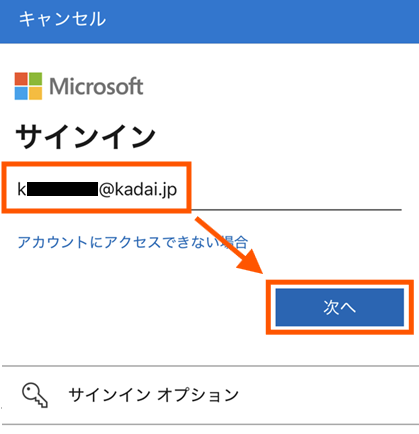
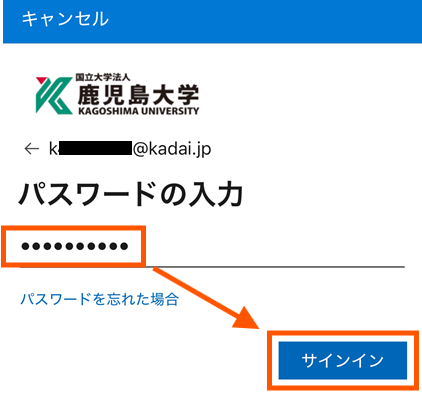
❺ 「次へ」をタップします。
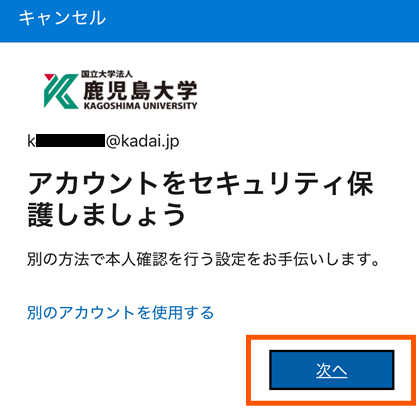
❻ アプリのインストールは❶の手順で既に完了しているため、何もせず「次へ」をタップします。
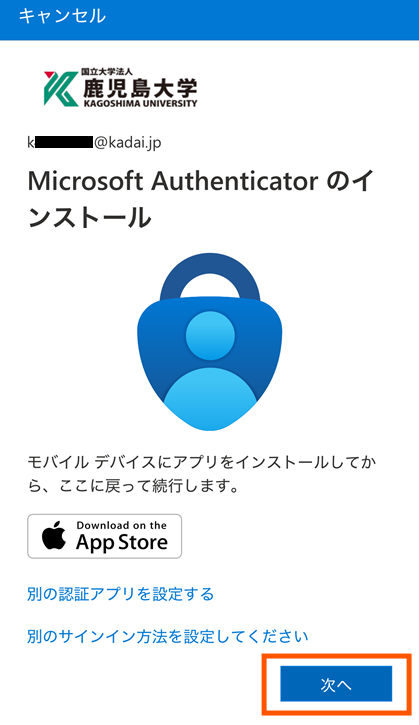
❼ 「このリンクをクリックして、アカウントをアプリにペアリングします。」の部分を1回タップ※し、2~3秒置いてから「次へ」をタップします。2回以上タップするとエラーメッセージが表示されます。
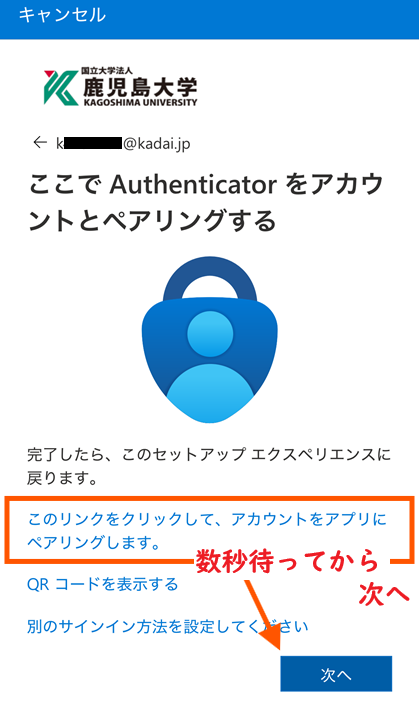
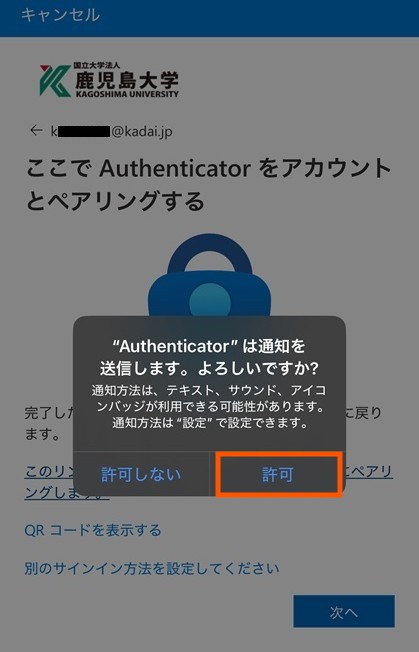
※下図のように通知を送信してよいかのメッセージが表示された場合は、必ず「許可」をタップします。
※なお、アクセス集中等の原因により「このリンクをクリックして、アカウントをアプリにペアリングします。」が機能しないことがあります。その場合は、上図の「別のサインイン方法を設定してください」の部分をタップして、電話番号を使った認証で最後まで進めてください。
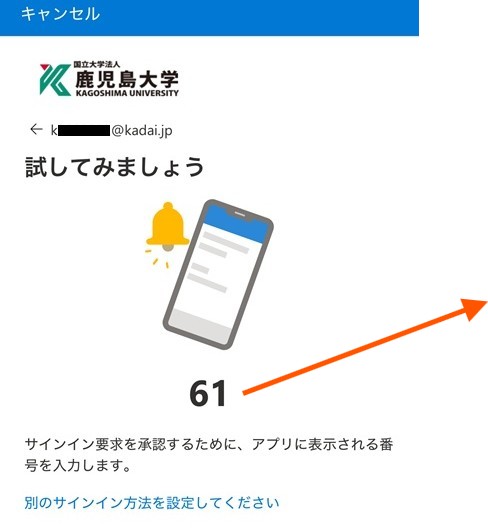
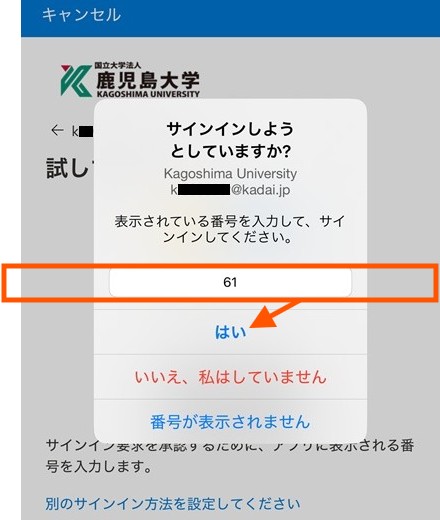
❽ 確認のため表示された2桁の番号と同じ番号をアプリでも入力し、「はい」をタップします。
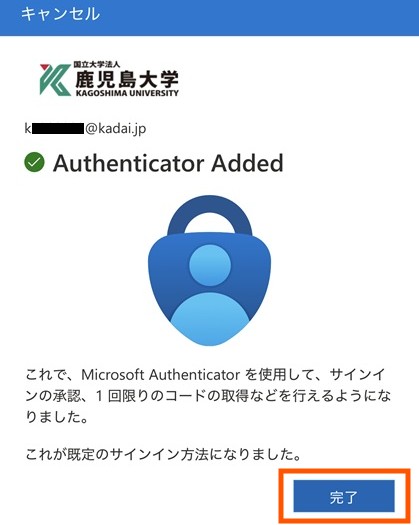
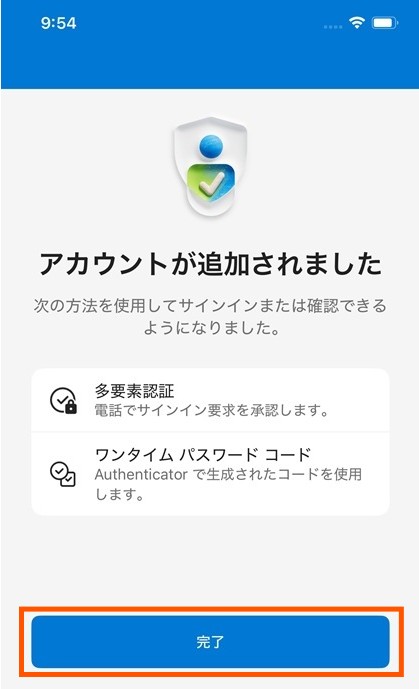
❾ 「完了」「続行」等をタップして完了です。
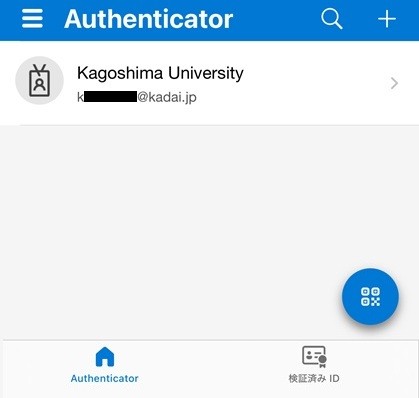
▼下図のように社員証系のアイコンと「Kagoshima University」の記載があれば、設定が正常に完了しています。
❶ スマホまたはPCで下記のURLにアクセスします。
https://mysignins.microsoft.com/security-info
❷ 自分の 鹿児島大学ID@kadai.jp と パスワード を入力しサインインします。
※パスワードはこちらで設定した鹿児島大学IDのパスワードです。
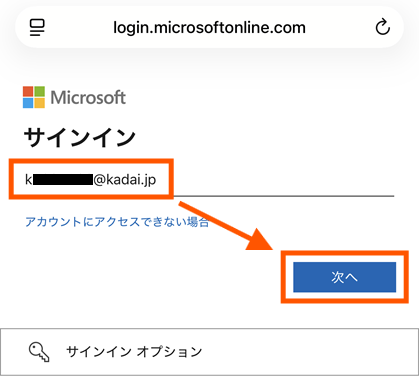
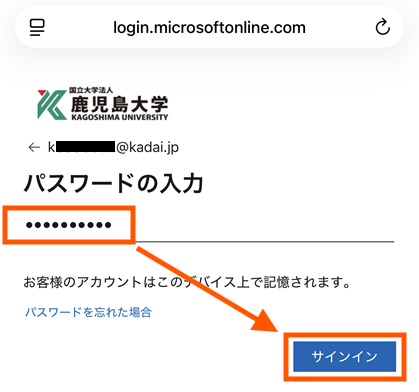
❸ 「サインイン方法の追加」→「電話」をタップします。
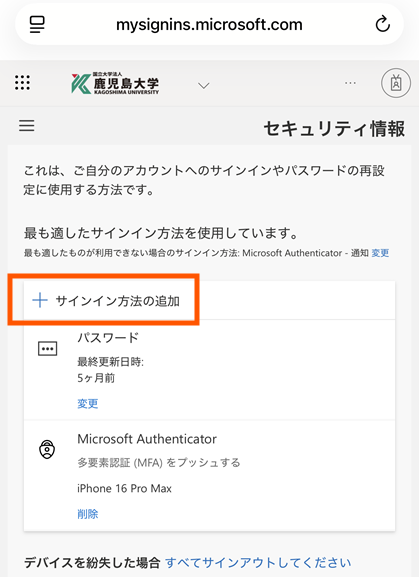
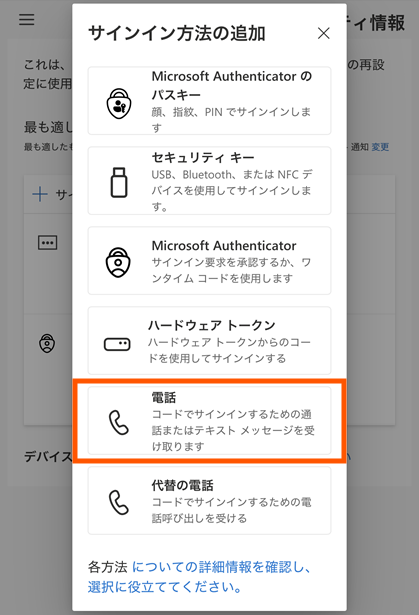
❹ 下図のように国番号、電話番号、確認方法を選択・入力し、「次へ」をタップします。
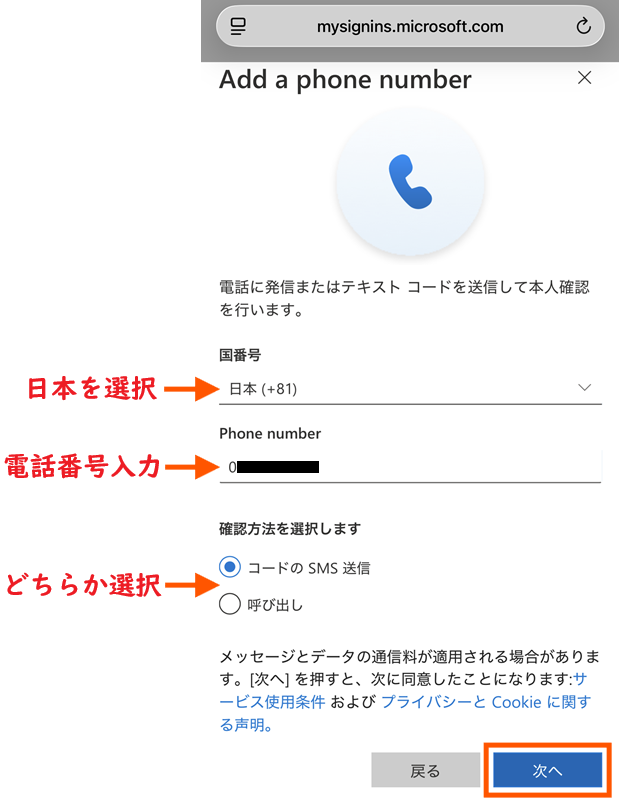
国番号
多くの場合、日本(+81)を選択
※アルファベット順に並んでいるため、リストの真ん中付近にあります
(イタリア、ジャマイカ、日本、ヨルダン、カザフスタン、ケニア)
Phone number
自分の電話番号
確認方法
コードのSMS送信 ⇒ショートメッセージでコードが送信されてきます
呼び出し ⇒電話がかかってきますので自動音声の指示に従ってボタンを操作します
❺ 入力した電話番号宛にマイクロソフトからコードのSMS送信または呼び出しがあります。
SMSの場合は、送信されてきた数字6桁のコードを入力し、「次へ」をタップすると、完了となります。
呼び出しの場合は、自動音声の指示に従ってボタンを操作すると、完了となります。
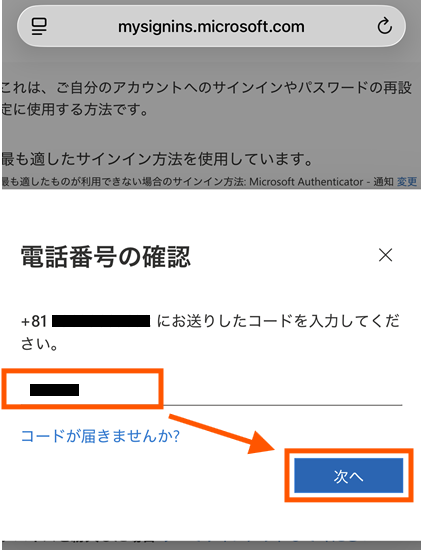
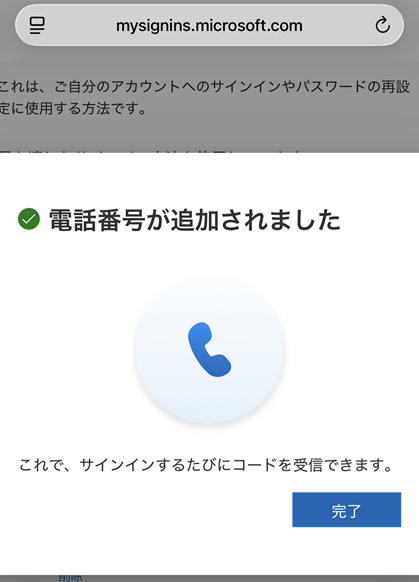
https://mysignins.microsoft.com/security-info で確認できます。ここにサインイン方法が2つ以上登録されていることを確認してください。1つしか登録されていない場合は、再度「サインイン方法の追加」を押し、2つ以上登録してください。セキュリティ上は認証アプリの利用が推奨されています(「Microsoft Authenticator」や「ソフトウェアOATHトークン」も認証アプリの一種です)。.
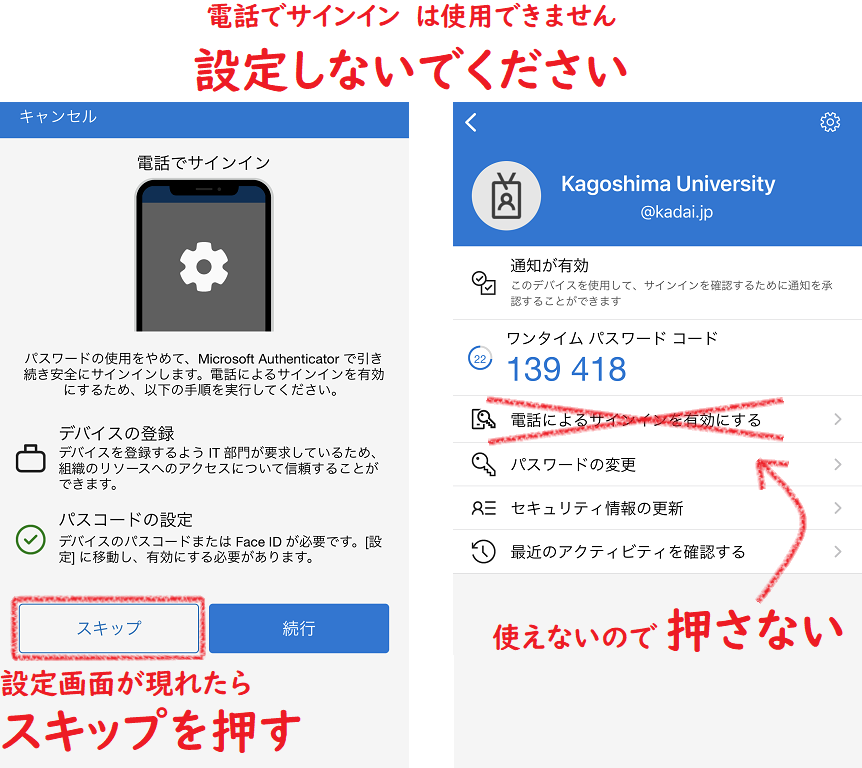
認証アプリの「電話でサインイン」「デバイスの登録」は使用できません
「電話でサインイン」「デバイスの登録」「電話によるサインイン」は使用できません。これは SMS や 音声 を使わず、「電話機」の個体識別情報をクラウド上に登録し、SMS や 音声 ではなく電話機本体で認証する機能ですが、本学では無効です。
認証アプリを立ち上げるたびに「ロックされています」と表示される
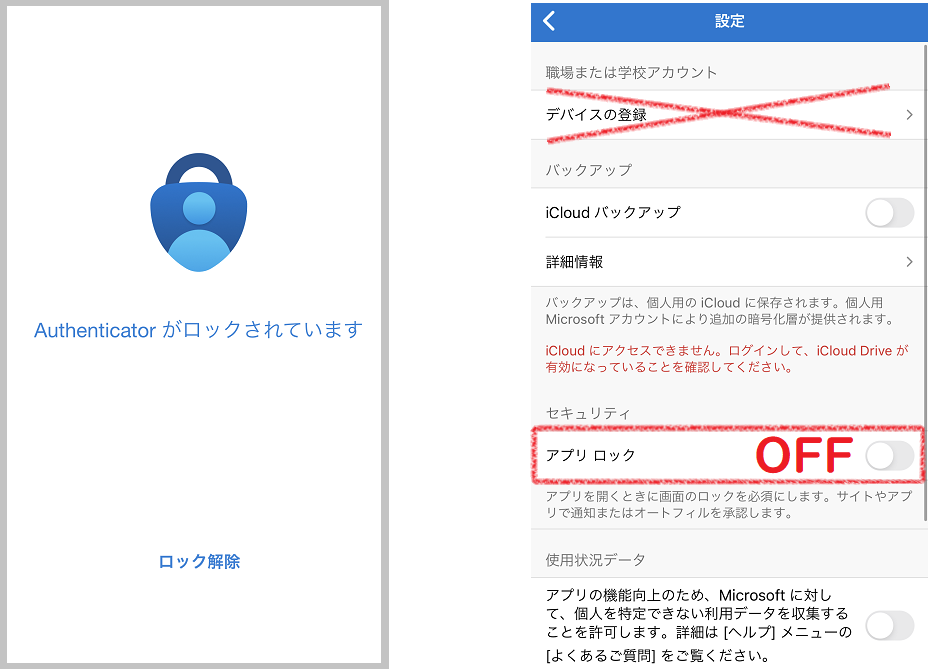
Microsoft Authenticator アプリは、立ち上げる度に「Authenticator がロックされています」と表示され、ロックを解除するためにスマホのパスワードや生体認証を求められます。ロックされないようにしたい場合は、画面上部の「三」-「設定」-「アプリロック」 を OFF にします。
.
2026.4.2
