役に立った
ネットワークホスト接続申請する際や、ネットワーク機器の識別・セキュリティ対策のために機器を調査・確認する際には、機器名だけでなく、MACアドレスの確認も必要になります。
「MAC アドレス」とよばれるネットワークに接続されるすべての機器に割り当てられた世界で唯一の固定番号を記載する必要があります。
MACアドレスの固定番号の例
・00:1A:2B:3C:4D:5E(コロン区切り)
・00-1A-2B-3C-4D-5E(ハイフン区切り)
・001A2B3C4D5E(区切りなし)
※0〜9、A〜Fの16進数で表され、12桁で構成されています。
ネットワークに接続可能なMACアドレスを設定することで、接続を厳密にし、大学の情報を守ることに繋がります。
また、有線LAN、無線LANのそれぞれにMACアドレスがあります。
ネットワークホスト接続申請時には、有線LANと無線LANのどちらでネットワークに接続するか確認してください。
【申請後のお願い】
修理・交換などでネットワークに接続していた機器が変更になった場合は、再度「ネットワークホスト申請書(変更)」を用い、新しい機器名やMACアドレスなどの変更を届け出てください。
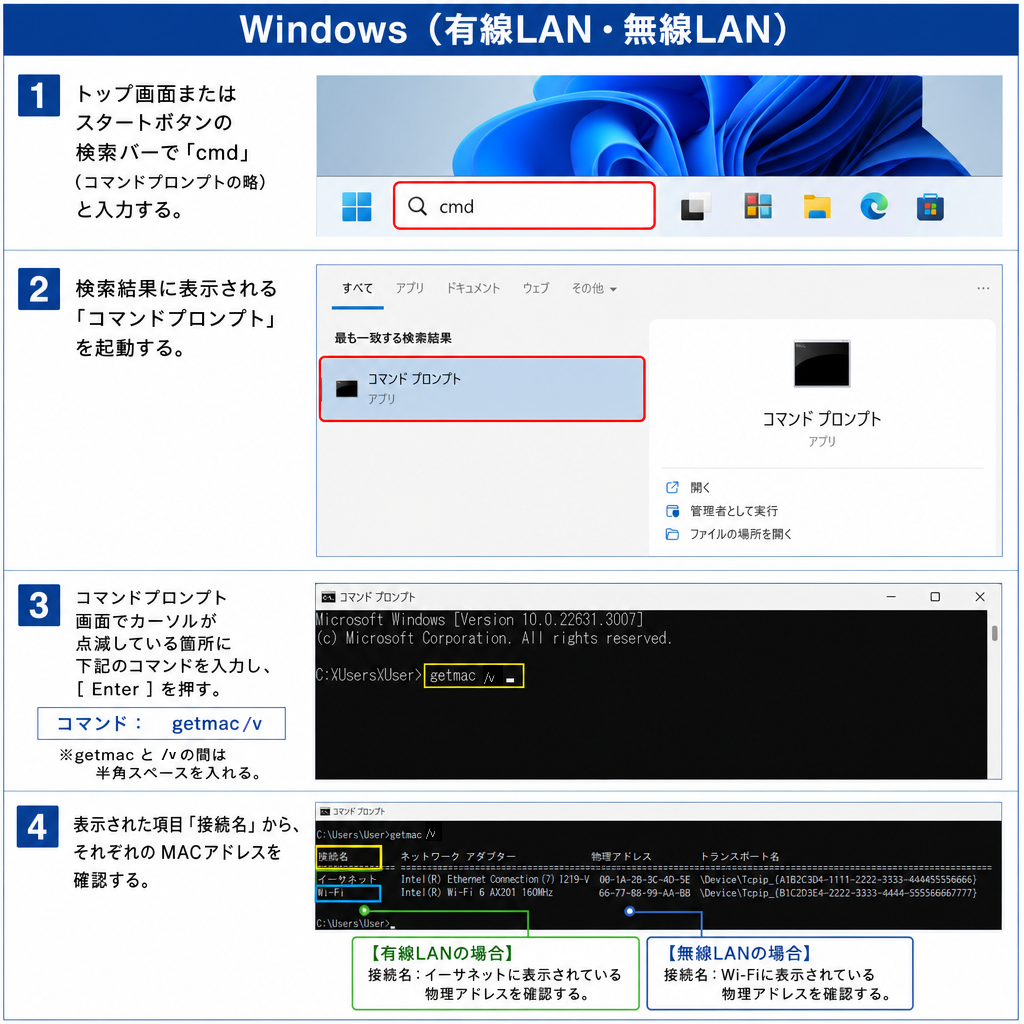
1.トップ画面またはスタートボタンの検索バーで「cmd」(コマンドプロンプトの略)と入力する。
2.検索結果に表示される「コマンドプロンプト」を起動する。
3.コマンドプロンプト画面でカーソルが点滅している箇所に下記のコマンドを入力し、[ Enter ]を押す。
4.表示された項目「接続名」から、それぞれのMACアドレス(物理アドレス)を確認する。
【有線LANの場合】
接続名:イーサネットに表示されている物理アドレスを確認する。
【無線LANの場合】
接続名:Wi-Fiに表示されている物理アドレスを確認する。
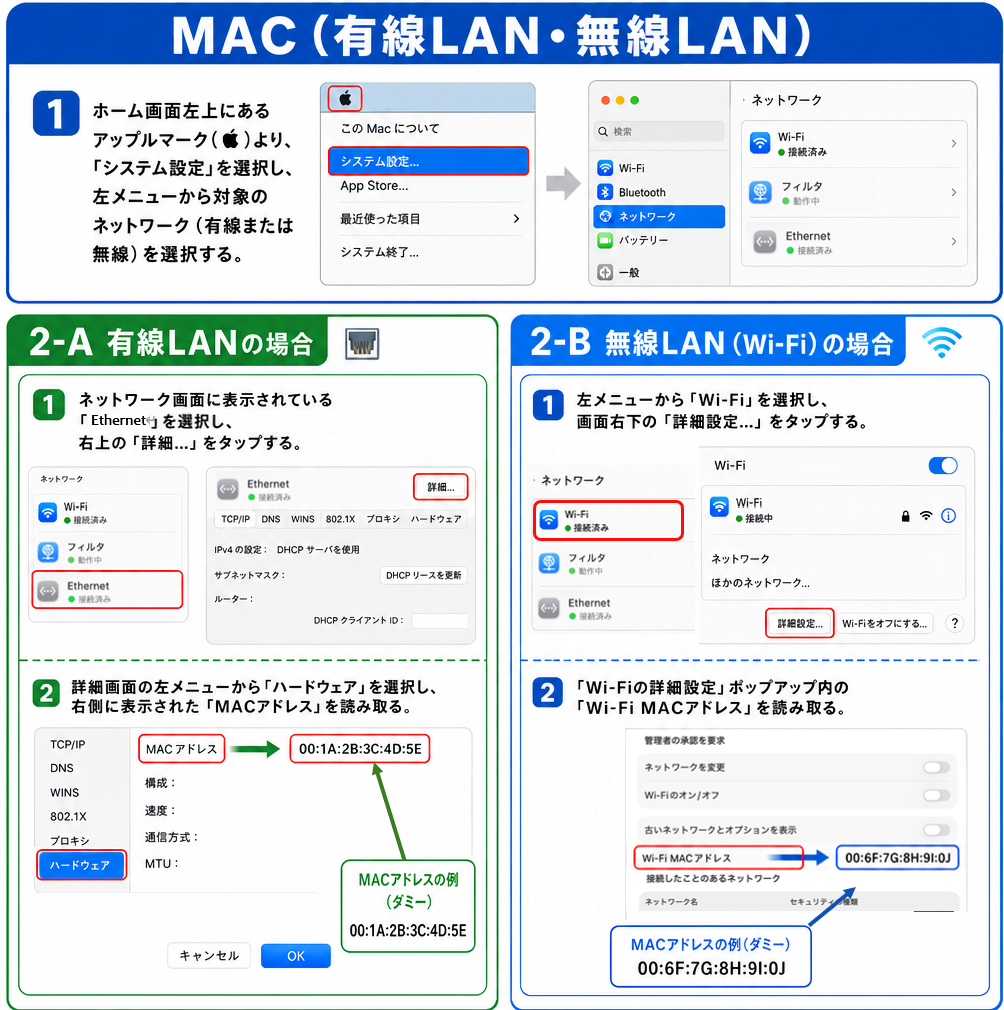
1.ホーム画面左上にあるアップルマークより、[システム環境設定]を選択し、[ネットワーク]をタップする。
2.下記の方法で有線LANと無線LANのそれぞれのMACアドレスを確認する。
【2-A 有線LANの場合】
①ネットワーク画面右側にある[Ethernet]をタップし、右上の[詳細]をタップする。
②『MACアドレス』を読み取る。
【2-B 無線LANの場合】
①ネットワーク画面右側にある[Wi-Fi]をタップし、右下の[詳細]をタップする。
②『MACアドレス』を読み取る。
ネットワークホスト登録申請をしたい端末側のMACアドレスをランダム化(匿名化)する機能を有効にしているとネットワークに接続できません。
端末側の設定を必ず無効にしてください。
■MACアドレスからランダム化(匿名化)しているか確認する方法
■端末側の設定を無効にする方法
Apple製品:プライベートWi-Fiアドレス ➡ 「オフ」にする(「固定」や「ローテーション」は不可)
Windows:ランダムなハードウェアアドレスを使う ➡ 「オフ」にする
Android:ランダムなMACを使用する ➡ 「デバイスのMACを使用」にする
